学习git的笔记,将记录一下git如何使用。之前常用svn,现在转过来的时候,有些东西需要熟悉。将会持续更新此文档。
安装
Linux
Ubuntu
1 | $ apt-get install libcurl4-gnutls-dev libexpat1-dev gettext \ |
Centos/RedHat
1 | $ yum install curl-devel expat-devel gettext-devel \ |
设置自己的用户名
1 | git config --global user.name "Your Name" |
github里面邮箱地址和你设置的地址不匹配,将会存在非常多的问题。
Linux中记住密码的方式:
1 | # 在Linux里面记住密码的文件,这个文件需要创建在本工程目录之下,而不是在系统根目录下。 |
工作流程
概念
| 名称 | 说明 |
|---|---|
| 远程 Git 资源 | 共享git版本的一个库 |
| 工作区 | 本地编辑 |
| 暂存区 | 本地修改了之后,可以将修改提交到本地 |
| 推送 | 将本地的内容推送到远程Git资源服 |
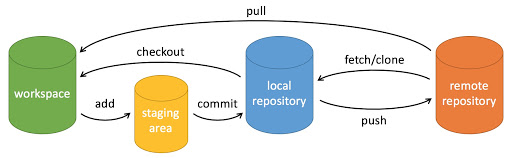
工作区操作
查询状态
1 | git status |
远程操作
分支管理
列出分支
1 | abel@xxxxxx:~/xxxx$ git branch -a |
这个里面将会显示远程分支和本地分支;
将远程的分支切换到本地分支
1 | git checkout -b <本地名称> <远程地址> |
在操作的时候,需要将远程的分支,在本地做一次checkout
在本地切换分支,切换将直接使用checkout
1 | [root@test-qingzhou-01 cx_project]# git checkout master |
删除分支
1 | git branch -d [branchname] |
合并分支
1 | git merge [otherbranch] |
转移文件
这个指令的好处是不会影响文件历史日志,如果直接删除并且增加那就比较麻烦了。
1 | git mv source dst |
切换编辑器
1 | git config --global core.editor vim |
分支合并
之前工作中使用svn来做分支管理。如果在trunk里面修改的bug需要合并到release分支的时候,需要使用merge来操作。
在git里面也有如此的概念,使用的是遴选(cherry pick)。在vscode里面使用git插件就能做这个操作了。有空可以研究一下具体如何通过命令行来出来这个事情。
使用命令行来使用;
1 | PS D:\work\trunk\xxxx> git cherry-pick 7e1e57d |
git rebase 和 git cherry pick 有些类似。
1 | fatal: You have not concluded your cherry-pick (CHERRY_PICK_HEAD exists). |
1 | would clobber existing tag |
本地的tag和远程的tag冲突。
I’m using git in VSCodium and each time I try to pull git is complaining.
Looking into the log I see
1 | > git pull --tags origin master |
查看远程的url地址
git config --get remote.origin.url
git 修改远程的目录
1 | # 查看全部远程地址 |
git转换换行符(回车)
git配置一共分为3个级别,可以通过这个命令来查看。
1 | git config --system --list [优先级最低] |
这个概念类似于环境变量。
其中 core.autocrlf 是决定了文件的回车方式。
- true:提交的时候自动将CRLF转换成LF,签出时自动将LF转换成CRLF;(默认)
- input:提交的时候CRLF转换成LF,签出时不转换;
- false:将回车记录到库中
可以将system的此项修改成input方式,如果使用vscode的时候,将默认的选择行尾序列LF,设置里面Eol里面将默认行尾字符修改成\n。
注解:
CRLF=\r\n carriage return line feed,回车换行,windows常用。
LF=\n;line feed,换行,Linux常用。
1 | git config --global core.autocrlf [true|input|false] |
pull 根据不同的配置,可等于 fetch + merge 或 fetch + rebase。具体了解可继续读下去。
tags冲突
1 | # 查看远程tags |
实例:
1 | PS D:\work\trunk\cx_project> git ls-remote -t |
服务器报错
1 | PS D:\work\trun> git fetch --tags -f |
git撤销掉本地的commit
1 | git reset HEAD~ |
有时候git的提交我们需要回滚已经在本地提交的东西。可以通过执行。
1 | git reset --hard <目标提交的哈希值> |
1 | Reset current branch to this commit |
reset 模式
git reset –-soft:回退到某个版本,只回退了commit的信息,不会恢复到index file一级。如果还要提交,直接commit即可
这个就是将版本强制定到某个版本,然后强制推送。将会把之前的版本都冲掉。最好将分支备份起来。
git reset -–hard:彻底回退到某个版本,本地的源码也会变为上一个版本的内容,撤销的commit中所包含的更改被冲掉
删除分支
1 | $ git branch -d develop_pos |
1 | [2022-09-02T00:22:12.309Z] > git show --textconv :src/user/user.service.ts [1ms] |
git stash
git stash这个命令可以将当前的工作状态保存到git栈,在需要的时候再恢复
1 git stash
保存当前的工作区与暂存区的状态,把当前的工作隐藏起来,等以后需要的时候再恢复,git stash 这个命令可以多次使用,每次使用都会新加一个stash@{num},num是编号
2 git stash pop
默认恢复git栈中最新的一个stash@{num},建议在git栈中只有一条的时候使用,以免混乱
3 git stash list
查看所有被隐藏的文件列表
4 git stash apply
恢复被隐藏的文件,但是git栈中的这个不删除,用法:git stash apply stash@{0},如果我们在git stash apply 的时候工作目录下的文件一部分已经加入了暂存区,部分文件没有,
当我们执行git stash apply之后发现所有的文件都变成了未暂存的,如果想维持原来的样子,即暂存过的依旧是暂存状态,那么可以使用 git stash apply –index
5 git stash drop
删除指定的一个进度,默认删除最新的进度,使用方法如git stash drop stash@{0}
6 git stash clear
删除所有存储的进度
7 git stash show
显示stash的内容具体是什么,使用方法如 git stash show stash@{0}
8 查看帮助
git stash –help
处理嵌套了git的问题
出现这种问题是由于将一个含有git信息的文件夹放入了公司里面的目录。
1 | Failed to collect changes, error: Error collecting changes for VCS repository '"ServerGit" {instance id=49, parent internal id=11, parent id=id_ServerGit, description: "http://git.xxxx.com/xxxxxx/cx_project.git#refs/heads/develop"}' |
使用workflow自动发布版本
实例:
1 | # This workflow will do a clean install of node dependencies, build the source code and run tests across different versions of node |
vscode中设置git技巧
开启rebase-when-sync好处在于减少merge方式下的线分裂的很厉害的问题。
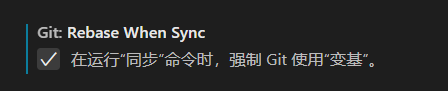
可以通过git rebase -i HEAD~6最近6次提交合并成一次提交。
1 | pick:保留该commit(缩写:p) |
开启auto-stash,好处在于当发生conflict的时候将会把我们需要保存的东西自动stash起来。防止中间东西丢失。

1 | # 默认merge方式 |
检出的时候发生问题
Decryption has failed
apt install ca-certificates-mono
https://github.com/duplicati/duplicati/wiki/SSL-TLS-support-in-Mono#generic-debian--ubuntu
https://peaku.co/questions/1513-github:-desconexion-inesperada-al-leer-el-paquete-de-banda-lateral
https://stackoverflow.com/questions/38378914/how-to-fix-git-error-rpc-failed-curl-56-gnutls
https://gitlab.com/gitlab-org/cookbook-gitlab/-/issues/33
git rebase
git trace
1 | set GIT_TRACE=1 |
git报错
由于梯子断了造成问题。
1 | git push |
git submodule
使用submodule来管理第三方的库。🐞:fish:
加速访问方式
推荐一个github下载加速器:https://ghproxy.com/
GitHub Proxy
GitHub 文件 , Releases , archive , gist , raw.githubusercontent.com 文件代理加速下载服务.
submodules
Understanding and Working with Submodules in Git
添加一个submodule
1 | git submodule add https://github.com/spencermountain/spacetime.git |
.gitmodules文件里面写会
在git clone的时候,指定自己的key,用多个账号
1 | git clone git@github.com:xxxx/xxxx.git --config core.sshCommand="ssh -i ~/.ssh/xxx-user-02/xxx-user-id_rsa" |
https://stackoverflow.com/questions/7927750/specify-an-ssh-key-for-git-push-for-a-given-domain
下面是实践:
1 | # * 这里一定要指定自己的输出目录,否则会出现没有权限的问题。 |
github 加速网站
Permission denied (publickey)
ghcr
这个是github里面提供的一个私有的镜像服务。可以通过编写 .github/workflows里面的yaml文件,支持当我们推送的时候将一个版本打出来。
提交约定
切换 git 绝对路径
https://blog.csdn.net/Crazy_Tengt/article/details/113561819
配置git的绝对路径
1 | "git.path": "/opt/rh/rh-git218/root/usr/bin/git" |
git推送新版本
1 | src refspec master does not match any |
git-pull-rebase
1 | hint: You have divergent branches and need to specify how to reconcile them. |
修改历史上的作者信息
1 | git filter-branch --env-filter ' |
git large file storage
1 | brew install git-lfs |
git remote main
发现在 gitLab 里面的远程没有 ref/HEAD 造成了一些麻烦,通过这个指令就能指定。
1 | git remote set-head origin main |
不过最后还是找到了网站里面,可以通过web页面来设定远程的主干分支。
git push报错
https://blog.csdn.net/qq_41035283/article/details/124058657
server certificate verification failed
git config –global http.sslverify false
删除掉git的缓存
如果这些目录或文件已经被追踪,你需要从 Git 历史记录中删除它们,并更新工作目录:
清理追踪的文件
git rm -r –cached _build
git rm -r –cached apps
git rm -r –cached deps
git rm -r –cached logs
如何将git中的内容导出来
1 | git archive --format=zip --output=/path/to/destination/archive.zip master |
概述
1 | { |
核心开发类型
feat (Features)
含义:新功能。
场景:你为产品开发了一个全新的功能、接口、或者页面。
fix (Bug Fixes)
含义:修复缺陷。
场景:修复了测试或线上发现的 Bug、崩溃、计算错误等。
refactor (Code Refactoring)
含义:代码重构。
场景:既没有加新功能,也没有修 Bug,纯粹是为了让代码结构更好看、更易读、更内聚而重写了部分逻辑。
辅助与日常维护类型
docs (Documentation)
含义:纯文档修改。
场景:修改了项目的 README.md、API 文档、注释或内部 Wiki。
style (Styles)
含义:样式与格式化(不影响代码逻辑)。
场景:改了空格、代码缩进、补上了漏掉的分号、或者运行了 Prettier/ESLint 自动格式化。
perf (Performance Improvements)
含义:性能优化。
场景:优化了算法、减少了数据库查询、降低了内存占用、让系统跑得更快了。
test (Tests)
含义:测试用例。
场景:编写或修改单元测试、集成测试、端到端测试。
工程与基础设施类型
build (Builds)
含义:构建系统或外部依赖变更。
场景:修改了 package.json、go.mod(更新了依赖包),或者修改了 Webpack/Vite 等打包工具的配置。
ci (Continuous Integrations)
含义:持续集成配置修改。
场景:修改了 GitHub Actions、GitLab CI/CD、Jenkins 等自动化部署和测试的脚本文件(如 .github/workflows/*.yml)。
chore (Chores)
含义:日常杂务。
场景:不涉及源码(src)和测试文件(test)的其他琐碎修改,比如改了 .gitignore、修改了项目许可证(LICENSE)等。
revert (Reverts)
含义:撤销/回滚。
场景:当前提交是为了撤销之前某一次错误的 Git 提交。
在 Gogs 中,可以通过修改配置文件来设置上传文件的大小限制。具体步骤如下:
步骤 1: 找到 Gogs 的配置文件
Gogs 的配置文件通常位于安装目录的 custom/conf/app.ini 路径下。如果你没有找到 custom/conf/app.ini,也可以查看 conf/app.ini 文件。
步骤 2: 修改配置文件
打开 app.ini 文件,找到与文件上传相关的配置。Gogs 使用 HTTP 模块来管理文件上传,相关的配置项是 MAX_UPLOAD_SIZE,它控制上传文件的大小限制。
[attachment]
MAX_SIZE = 32
•	MAX_SIZE 的单位是 MB,默认值可能是 32(即 32MB)。
•	将 MAX_SIZE 改为你想允许的最大文件大小,比如 100MB:
[attachment]
MAX_SIZE = 100
步骤 3: 重启 Gogs 服务
修改配置文件后,需要重启 Gogs 服务使配置生效。你可以通过以下命令重启 Gogs(假设你是通过 systemd 管理 Gogs 服务):
sudo systemctl restart gogs
或者,如果你是以手动方式启动的 Gogs,可以停止并重新启动 Gogs:
停止 Gogs
pkill gogs
启动 Gogs
/path/to/gogs web
步骤 4: 验证修改
重启 Gogs 之后,你可以尝试上传文件,确保新的文件大小限制生效。
这样设置之后,你就可以通过 Gogs 上传更大(或更小)的文件了。
如果你想临时回滚到某个特定的 commit(hash),有几种方法可以选择,取决于你的需求:
- 仅临时回滚(不修改历史记录)
如果你只是想暂时回到某个 commit,但不修改 Git 历史,可以使用 git checkout 或 git switch:
git checkout
或者
git switch –detach
效果:
	•	这样你会进入 detached HEAD 状态,可以查看这个 commit 的代码,但不会影响你的分支。
•	这不会修改历史记录,也不会影响当前分支。
•	如果需要回到原来的分支,可以使用 git checkout <branch-name> 或 git switch <branch-name>。
- 临时回滚并允许修改(软回滚)
如果你想回滚到某个 commit 但保留修改的代码(比如回滚后再做一些新修改),可以用 git reset –soft:
git reset –soft
效果:
	•	HEAD 移动到 <commit-hash>,但你的文件和 staged 变更都不会丢失。
•	适用于想修改代码但不影响 commit 记录的情况。
- 回滚并清除修改(硬回滚)
如果你想回滚到某个 commit,并且完全丢弃当前的修改(包括未提交的和已提交的):
git reset –hard
⚠️ 注意:
	•	所有未提交的更改都会丢失!
•	无法恢复,除非之前有 git stash 或 git reflog。
•	适用于彻底回滚到某个 commit,不留任何当前更改。
- 回滚到某个 commit 并创建新分支
如果你想回滚到某个 commit,并基于它创建一个新分支(不影响原分支):
git checkout -b
或者
git switch -c
效果:
	•	你的代码会回到 <commit-hash>,但不会影响原来的分支。
•	适用于想在历史 commit 上重新开发,但不影响当前分支的情况。
总结
命令 作用 是否影响历史
git checkout
git reset –soft
git reset –hard
git checkout -b
如果只是临时回滚查看代码,推荐 git checkout
git checkout -b m 388a25291f9a182a23c0558293028cf6987991bc
不能推送大的项目问题
- 我搭建了一个gogs的仓库;使用了cloudflare和nginx来做的域名;
- 当客户端同事推送git仓库的时候,无法推送成功将会卡住,并且出现下面的报错;
Writing objects: 100% (10141/10141), 131.04 MiB | 500.69 MiB/s, done.
Total 10141 (delta 2793), reused 10136 (delta 2791), pack-reused 0
error: RPC failed; HTTP 413 curl 22 The requested URL returned error: 413
send-pack: unexpected disconnect while reading sideband packet
fatal: the remote end hung up unexpectedly
Everything up-to-date - 我让客户端同事将项目打包,我直接放到gogs服务器机器本地,使用http://127.0.0.1推送,是能迅速提送成功;
- 当前gogs的app.ini配置里面我添加下面配置,已经重启;
[server]
MAX_REQUEST_BODY_SIZE = 0 - 在nginx里面我添加了下面的配置,已经重启;
server {
client_max_body_size 800m;
client_body_buffer_size 128k;
fastcgi_intercept_errors on;
} - 现在问题是为啥会出现无法通过域名,远程推送,而老是会爆出 hung up的问题;
1 | # 查看 Gogs 当前生效配置 |
你的问题很可能是 Nginx 仍然限制了 HTTP 请求体的大小,即使你已经设置了 client_max_body_size 800m,也可能还有其他地方影响,比如:
可能的原因与解决方案
- 确保 Nginx 的 client_max_body_size 设置生效
在 正确的 server 或 location 配置块中 添加:
server {
listen 80;
server_name your.domain.com;
client_max_body_size 800m;
client_body_buffer_size 128k;

location / {
    proxy_pass http://127.0.0.1:3000;
    proxy_set_header X-Real-IP $remote_addr;
    proxy_set_header X-Forwarded-For $proxy_add_x_forwarded_for;
    proxy_set_header Host $host;
    proxy_buffering off;
}
}
然后 重启 Nginx 并查看是否生效:
nginx -t # 检查配置是否正确
systemctl restart nginx # 重启 Nginx
如果是 Docker 运行的 Nginx,可能还需要 docker restart nginx。
- 确保 Gogs 的 MAX_REQUEST_BODY_SIZE 设置生效
你已经在 app.ini 中添加了:
[server]
MAX_REQUEST_BODY_SIZE = 0
但 Gogs 可能 仍然默认使用 32MB 的限制,你可以 尝试明确设置为更大的值:
[server]
MAX_REQUEST_BODY_SIZE = 800
然后重启 Gogs:
systemctl restart gogs # 如果是 systemd 方式
supervisorctl restart gogs # 如果用的是 Supervisor
- Cloudflare 可能拦截大文件上传
Cloudflare 免费版的 最大文件上传限制是 100MB,如果你的 Git push 超过了这个大小,Cloudflare 可能会返回 413 Request Entity Too Large。
解决方案
• 方法 1:直接绕过 Cloudflare,使用 “直接 IP + Nginx” 的方式推送:
git remote set-url origin http://your-server-ip:3000/your-repo.git
git push origin main
如果这样可以推送,说明 Cloudflare 限制了文件大小。
•	方法 2:如果你使用 Cloudflare Pro 版或更高级别,可以进入 Cloudflare Dashboard:
1.	选择你的域名。
2.	进入 Network 设置,找到 Maximum Upload Size 并调大。
3.	在 Caching 选项中关闭 Cache Everything,让大文件不被缓存。
•	方法 3:使用 Cloudflare “grey-cloud” 直连模式(绕过 CDN):
1.	进入 Cloudflare Dashboard。
2.	找到你的 Gogs 绑定的域名。
3.	把 Proxy Status 从 Proxied (Orange Cloud) 改为 DNS Only (Grey Cloud)。
- 增加 Nginx 超时配置
如果 网络环境不稳定 或者 Gogs 处理数据较慢,可能导致 超时 断开连接。可以增加 Nginx 的超时时间:
server {
client_max_body_size 800m;
client_body_buffer_size 512k;
location / {
    proxy_pass http://127.0.0.1:3000;
    proxy_set_header Host $host;
    proxy_set_header X-Real-IP $remote_addr;
    proxy_set_header X-Forwarded-For $proxy_add_x_forwarded_for;

    # 防止长时间推送导致超时
    proxy_connect_timeout 600;
    proxy_send_timeout 600;
    proxy_read_timeout 600;
    send_timeout 600;
}
}
然后重启 Nginx:
systemctl restart nginx
⸻
总结
你的问题很可能是 Cloudflare 限制 或 Nginx 配置未生效:
1. 先 尝试用 IP 直连 (http://your-server-ip:3000/your-repo.git),看看能否推送成功。
2. 如果 IP 直连成功,而域名不行,说明 Cloudflare 限制,可以:
• 关掉 Cloudflare Proxy(改成 DNS Only)。
• 或者 升级 Cloudflare 计划 来增加上传限制。
3. 确保 Nginx 的 client_max_body_size 和超时配置生效:
nginx -t && systemctl restart nginx
4. 确保 Gogs MAX_REQUEST_BODY_SIZE 不是 0,而是 800MB 以上。
试试这些方案,看看哪一步解决了问题!🚀
sudo nginx -T | grep -C 10 “client_max_body_size”
在客户端执行:
1 | # 清除旧配置 |
1 | server { |
app.ini
1 | [repository] |
sudo systemctl restart nginx gogs
在 Gogs 中,你可以通过修改 app.ini 配置文件来调整 日志级别 和 日志文件大小管理。
⸻
- 调整 Gogs 日志级别
Gogs 的日志级别可以在 app.ini 文件的 [log] 配置部分进行修改:
步骤
1. 打开 app.ini 配置文件(默认路径:/path/to/gogs/custom/conf/app.ini)
nano /path/to/gogs/custom/conf/app.ini
2. 修改日志级别
在 [log] 部分,设置 更详细的日志级别:
[log]
MODE = file
LEVEL = debug
ROOT_PATH = /var/log/gogs
•	MODE:
•	console  —— 直接输出到终端
•	file  —— 记录到日志文件
•	console, file  —— 同时输出到终端和日志文件
•	LEVEL:
•	trace  —— 最高级别,输出所有日志(最详细)
•	debug  —— 调试信息
•	info  —— 重要的正常日志(默认)
•	warn  —— 仅警告
•	error  —— 仅错误信息
•	critical  —— 仅严重错误

3.	重启 Gogs 使配置生效:
systemctl restart gogs # 如果使用 systemd
supervisorctl restart gogs # 如果使用 Supervisor
⸻
- 控制日志文件大小
为了避免日志文件过大,可以使用 logrotate 来管理 Gogs 的日志。
方法 1:Gogs 内置日志切割
从 Gogs 0.12.0 版本开始,支持 DAILY_ROTATE 配置:
[log]
MODE = file
LEVEL = info
ROOT_PATH = /var/log/gogs
DAILY_ROTATE = true # 每天生成一个新的日志文件
MAX_DAYS = 7 # 只保留最近 7 天的日志
这会让 Gogs 每天 生成一个新日志,并自动删除超过 7 天的旧日志。
⸻
方法 2:使用 logrotate 自动管理日志
如果你使用的是 较老版本的 Gogs,或者希望更灵活地管理日志,可以用 logrotate 进行日志切割。
步骤
1. 创建 Logrotate 配置文件
sudo nano /etc/logrotate.d/gogs
2. 添加如下配置
/var/log/gogs/*.log {
daily
rotate 7
compress
missingok
notifempty
copytruncate
}
•	daily  —— 每天轮转日志
•	rotate 7  —— 只保留最近 7 份日志
•	compress  —— 使用 gzip 压缩老的日志
•	missingok  —— 如果日志文件不存在,则跳过,不报错
•	notifempty  —— 如果日志为空,则不进行轮转
•	copytruncate  —— 先复制日志再清空原始文件(适用于 Gogs 正在写入的日志)

3.	测试 logrotate
sudo logrotate -d /etc/logrotate.d/gogs
如果没有错误,就可以手动执行:
sudo logrotate -f /etc/logrotate.d/gogs
⸻
- 观察日志
可以使用以下命令查看日志:
tail -f /var/log/gogs/gogs.log
如果启用了 debug 级别,可以看到更详细的日志。
⸻
总结
✅ 调整日志级别
• LEVEL = debug(调试) 或 LEVEL = trace(最详细)
• 重启 Gogs 使生效
✅ 限制日志大小
• 方法 1:Gogs 自带 DAILY_ROTATE = true(推荐)
• 方法 2:logrotate(适用于所有版本)
这样可以 获得详细日志,同时 避免日志过大 🚀
https://github.com/gogs/gogs/blob/v0.13.0/conf/app.ini
- 设置环境变量 GOPRIVATE
告诉 Go 哪些路径是“私有的”,不要走 proxy/sum:
export GOPRIVATE=gitspace.myco.io
如何全部推送
1 | git push myorigin --mirror |
Git 技巧:使用 Interactive Rebase 修改历史提交详情
在本地开发时,我们经常会遇到需要“重写历史”的情况。无论是修正错别字、合并琐碎的提交,还是调整提交时间,git rebase -i 都是最强大的工具。
1. 启动交互式 Rebase
首先,你需要确定要修改的历史范围。假设你想修改最近的 3 次提交:
1 | git rebase -i HEAD~3 |
执行后,你的编辑器会打开一个列表,显示类似以下的内容:
1 | pick a1b2c3d 增加新功能 A |
2. 修改提交内容或信息 (Commit Message)
如果你想修改某个提交的文本内容或代码改动:
- 将目标提交行首的
pick改为edit(或者简写为e)。 - 保存并退出编辑器。
- Git 会在执行到该提交时暂停。此时你可以:
- 仅修改文案:执行
git commit --amend并在弹出窗口修改文字。 - 修改代码:修改文件后,执行
git add .,再执行git commit --amend。
- 仅修改文案:执行
- 完成后,执行
git rebase --continue。
3. 修改提交时间 (Commit Date)
有时候为了保持记录的整洁,需要调整提交的原始时间(Author Date)或推送记录时间(Committer Date)。
在 edit 模式下暂停时,使用以下命令:
1 | # 同时修改 Author Date 和 Committer Date |
--date参数改变的是 Author Date。- 环境变量
GIT_COMMITTER_DATE改变的是 Committer Date。 --no-edit表示保持原有的提交说明不变。
4. 批量修改示例
假设你要将历史中的一个旧提交(Hash 为 a1b2c3d)改为特定的项目里程碑说明,并调整时间:
git rebase -i a1b2c3d^- 将
pick改为edit。 - 执行:
1
GIT_COMMITTER_DATE="2026-04-05T09:30:00" git commit --amend --date="2026-04-05T09:30:00" -m "feat: 完成核心架构重构"
- 执行
git rebase --continue。
⚠️ 重要提示
- 仅针对未推送 (Unpushed) 的提交:一旦提交已经推送到远程仓库,修改历史会导致其他协作人员的代码冲突。
- 强制推送:如果你确实需要修改已推送的内容(且你是唯一开发者),完成后需要使用
git push --force。 - 备份:在进行复杂 Rebase 前,建议先创建一个临时分支(如
git branch backup-today),以防操作失误。
放弃掉之前的vscode的验证:
git config --unset credential.helper
merge(推荐传统方式)
git config –global pull.rebase false
rebase
git config –global pull.rebase true
fast-forward only
git config –global pull.ff only
git config –global –unset pull.rebase
git config –global –unset pull.ff
git config –global –get pull.rebase
git config –global –get pull.ff
git config –global pull.rebase false
git config –global –unset pull.ff
如果有输出,也删除:
git config –local –unset pull.rebase
git config –local –unset pull.ff
可以,建议记录成一篇**“Git 浅克隆与远程分支”**的小知识,重点把 –depth=1、远程分支、fetch、switch 之间的关系讲清楚。
Git 浅克隆(–depth=1)与远程分支
- git clone –depth=1 是什么?
正常克隆:
git clone https://example.com/project.git
Git 会获取仓库的完整历史。
而:
git clone –depth=1 https://example.com/project.git
表示进行一次浅克隆(Shallow Clone)。
它的主要目的:
只获取最近的提交历史,减少下载数据量,加快克隆速度。
例如一个仓库有:
A → B → C → D → E → F → G
完整 clone:
A → B → C → D → E → F → G
–depth=1:
              G
              ↑
        只获取最近一层
所以特别适合:
- CI/CD
- 部署服务器
- 只需要最新代码
- 大型 Git 仓库
- 不需要查看历史提交的场景
⸻
- 一个容易误解的地方
很多人第一次使用 –depth=1 会认为:
–depth=1 是不是把仓库变成只有一个分支?
不是。
它实际上主要限制的是:
提交历史的深度。
但是,git clone 默认还会以仓库的默认分支作为初始工作分支。
例如远程仓库:
master
develop
feature-a
feature-b
执行:
git clone –depth=1 https://example.com/project.git
进入仓库后可能看到:
git branch
- master
再执行:
git branch -a
可能只有:
- master
remotes/origin/HEAD -> origin/master
remotes/origin/master
这并不代表服务器上没有其他分支。
⸻
- 如何确认远程到底有哪些分支?
最直接:
git ls-remote –heads origin
例如:
abc123 refs/heads/master
def456 refs/heads/develop
789abc refs/heads/feature-a
说明远程服务器实际上有:
master
develop
feature-a
这个命令非常值得记住:
git ls-remote –heads origin
它可以直接查询远程仓库的分支。
⸻
- 如何把指定远程分支拉到本地?
假设服务器存在:
develop
但是本地:
git branch -a
没有看到:
origin/develop
可以执行:
git fetch origin develop
然后:
git branch -a
就可能看到:
- master
remotes/origin/HEAD -> origin/master
remotes/origin/master
remotes/origin/develop
⸻
- 如何切换到这个分支?
第一次使用远程分支,可以创建一个本地分支,并建立跟踪关系:
git switch -c develop –track origin/develop
或者:
git checkout -b develop origin/develop
之后:
git branch
看到:
master
- develop
就已经切换成功。
⸻
- 更简单的方法:clone 时直接指定分支
如果一开始就知道自己只需要某个分支:
git clone -b develop –depth=1 https://example.com/project.git
这表示:
克隆 develop 分支,并且只获取最近的提交历史。
如果只需要这个分支,还可以:
git clone
-b develop
–single-branch
–depth=1
https://example.com/project.git
这种方式非常适合部署、测试环境。
⸻
- 如果已经进行了 –depth=1
不需要重新 clone。
例如:
git clone –depth=1 https://example.com/project.git
cd project
后来发现还需要:
develop
可以:
git fetch origin develop
git switch -c develop –track origin/develop
如果还需要完整 Git 历史:
git fetch –unshallow
–unshallow 的作用就是:
把浅克隆逐渐变成完整历史。
⸻
- 几个命令要分清楚
这是这个知识点最重要的部分。
命令 作用
git clone 第一次把远程仓库下载到本地
git clone –depth=1 浅克隆,只获取很浅的历史
git branch 查看本地分支
git branch -a 查看本地 + 已获取的远程分支
git fetch 从远程获取更新,但不自动切换分支
git switch 切换分支
git checkout 老版本常用的切换/创建分支命令
git ls-remote –heads origin 直接查看服务器上的远程分支
git fetch –unshallow 将浅克隆补全成完整历史
⸻
- 一个实用的排查思路
以后遇到:
git checkout xxx
提示:
pathspec ‘xxx’ did not match any file(s) known to git
不要马上认为分支不存在。
按照这个顺序检查:
第一步:看本地和已经获取的远程分支
git branch -a
第二步:直接问远程服务器有没有这个分支
git ls-remote –heads origin
第三步:如果远程存在,获取它
git fetch origin xxx
第四步:创建本地跟踪分支
git switch -c xxx –track origin/xxx
⸻
- 最后记住这张图
远程 Git 仓库
│
├── master
├── develop
├── feature-a
└── feature-b
│
│ git clone –depth=1
↓
本地仓库
│
└── master
│
│ git fetch origin develop
↓
本地知道 origin/develop
│
│ git switch -c develop –track origin/develop
↓
本地 develop
一句话记忆
–depth=1 解决的是“历史有多深”,不是“仓库有没有其他分支”。
而:
git fetch
解决的是:
“把远程的东西拿到本地”。
最后:
git switch
解决的是:
“我要在哪个分支上工作”。
这三个概念分开理解,Git 的分支问题就会清晰很多。
参考
- [1] Git菜鸟教程
- [2] 廖雪峰-Git教程
- [3] 官网手册
- [4] clobber-existing-tag
- [5] git pull 和 git fetch的区别?
- [6] Git-stash常用